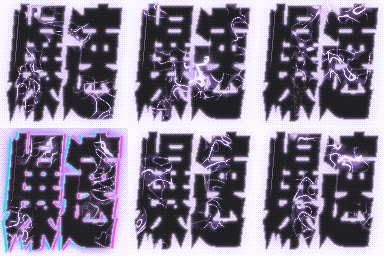
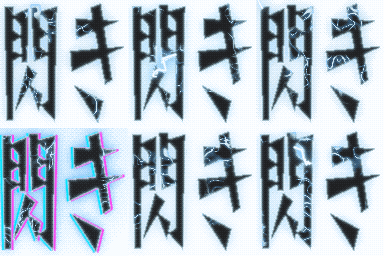
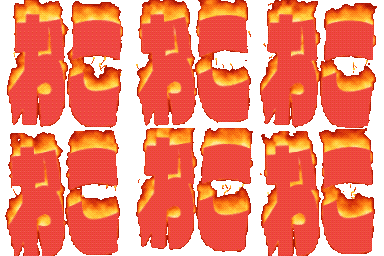
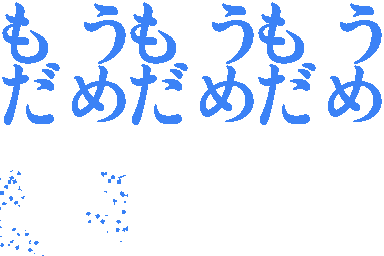
動くSlack絵文字(GIF)の作り方
更新
Slack で動く絵文字(動くスタンプ)を見かけて、「これどうやって作るの?」と思ったことないですか?
ざっくりいうと、動く絵文字の正体は GIF 画像です。動く GIF を用意して、Slack に追加すれば完成です。
むずかしいのは GIF を作るところなので、そこを楽にする方法を紹介します。





動く絵文字は GIF で作る
Slack に追加できる画像は JPG・PNG・GIF の 3 つ。動かしたいときは GIF で用意します。
ただ GIF には、正方形・128KB 以下・50 コマまで、という Slack の決まりがあります。
このサイト(Emoji Samurai)なら、この決まりを最初から満たした GIF が作れます。Slack などで使う絵文字を、ブラウザだけで作れるサイトです。無料で、会員登録もいりません。
作り方は 3 通りあるので、楽なものからどうぞ。
できあいから選ぶ(いちばん早い)
- このサイトのできあいの絵文字の一覧で、使いたい言葉を探す(「ありがとう」でも「lgtm」でも探せる)
- 形式が GIF(動きあり)になっているのを確かめる
- ZIP でまとめて保存する(1 個だけなら、個別ページの「GIF をダウンロード」でも保存できる)
色や動きをちょっと変えたいときは、「編集する」からエディタで手直しできます。
文字を打って作る
- エディタで、絵文字にしたい文字を打つ
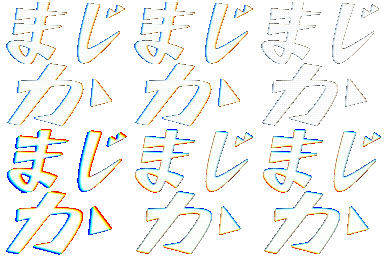
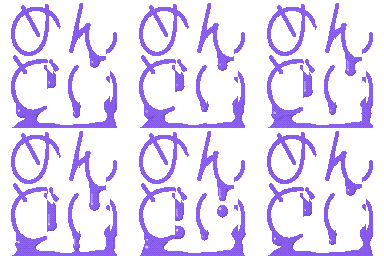
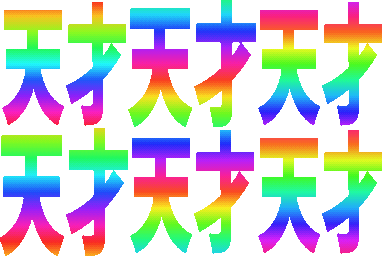
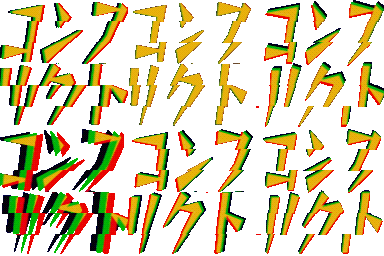
- エフェクトを選ぶ(動かす・光らせる・崩すなど。何枚でも重ねられる)
- Slack のライトとダークでの見え方を確かめる
- 「GIF を保存」を押す(動くエフェクトを入れていなければ「PNG を保存」)
文章の中で絵文字を使う例です
文章の中で絵文字を使う例です
動くエフェクトを入れれば、GIF で保存されます。
ライトとダークを並べて見られるので、「ダークモードだと字が見えない」にも保存する前に気づけます。
AI に任せる

絵文字にしたい言葉を入れるだけです。
書体・色・動き・飾りは AI が選んで組み立てます。見た目を考えるのが面倒なときにどうぞ。
上は、作ったときに紹介したポストの動画です(画面の文言は今と少しだけ違います)。
できたら Slack に入れる
このサイトで作った GIF は、Slack の決まりを最初から満たしています。
保存したファイルを、そのまま追加するだけです。
フリー素材として使える?
このサイトの絵文字なら使えます。しかも無料です。
作った絵文字もできあいの絵文字も、会社の Slack で自由に使ってください。商用でもよく、クレジットの表記もいりません。