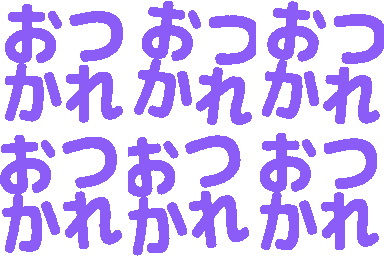
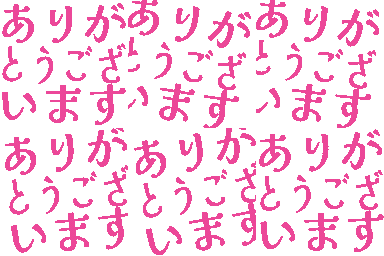
Slack絵文字のサイズ・容量・背景透過の決まり
更新
「Slack の絵文字って、何ピクセルで作ればいいの?」と迷っていませんか?
結論からいうと、Slack のカスタム絵文字の公式ヘルプのページには、ピクセル数の指定は書かれていません。書かれているのは「正方形」「128KB 以下」「GIF は 50 コマまで」くらいです。
下の表にまとめたので、作る前にさっと確かめてください。
Slack の決まり(公式ヘルプより)
| 形 | 正方形 |
|---|---|
| 容量 | 128KB 以下 |
| 形式 | JPG・PNG・GIF |
| GIF のコマ数 | 50 コマまで |
| 背景 | 透明が最適 |
何ピクセルにするかの指定は、実はありません。
決まりを考えずに作りたいなら
このサイト(Emoji Samurai)で作れば、この決まりを最初から満たした絵文字ができます。
Slack などで使う絵文字を、ブラウザだけで作れるサイトです。無料で、会員登録もいりません。
文字
フォント
Dela Gothic One
自分12:34
文章の中で絵文字を使う例です
佐藤、鈴木、高橋さんが :ryoukai: でリアクションしました
自分12:34
文章の中で絵文字を使う例です
佐藤、鈴木、高橋さんが :ryoukai: でリアクションしました
- 大きさ
- 128×128px の正方形で書き出します。自分の画像も、読み込むと中央を正方形に切ります。
- 容量
- 128KB を超えそうなら、色やコマを自動で減らして収めます。収まらなかったときは画面で知らせます。
- 背景
- 透明のまま書き出します(背景を敷くエフェクトを選んだときを除く)。
背景は透明がおすすめ
自分12:34
文章の中で絵文字を使う例です
佐藤、鈴木、高橋さんが :arigatou: でリアクションしました
自分12:34
文章の中で絵文字を使う例です
佐藤、鈴木、高橋さんが :arigatou: でリアクションしました
背景に色があると、Slack の画面に四角い地が見えてしまいます。
とはいえ透明にすると、字の色によってはライトかダークで沈むことも。作ったら、両方の背景で読めるかを確かめるのがコツです。
このサイトのエディタなら両方を並べて見られて、見えにくい側には「見えにくくなってます」と出ます。
GIF の絵文字が動かないときは
- アニメーションの自動再生がオフ
- パソコンは、プロフィール写真 →「環境設定」→「アクセシビリティ」の「Slack でアニメーションを自動的に再生する」にチェック。iPhone は、プロフィール写真 →「環境設定」→「アクセシビリティ」→「アニメーションと触覚」の「アニメーション画像を許可する」、Android は、プロフィール写真 →「環境設定」の「画像と絵文字のアニメーションを許可する」をオンにします。
- PNG(静止画)で保存していた
- PNG は止まった画像なので、Slack に入れても動きません。GIF で保存し直してください。このサイトで作ったなら、保存するときの形式を GIF にします。
- ほかのツールで作った GIF
- コマ数(50 コマまで)と容量(128KB 以下)が決まりに収まっているかを確かめてください。